Blog Kategorileri
Visual Studio Code ile C# Programlama
C# ile programlamaya başlamak için genellikle Microsoft’un resmi editörleri olan Visual Studio veya Visual Studio Code tercih edilir. Visual Studio, yüklü gelen destek paketleri sayesinde C# programlama için çok güçlü destekler sunar. Visual Studio Code ise sade bir editör olarak bizleri karşılar ve destek paketlerinin deneyimini kullanıcıya bırakır.
Visual Studio Code ile C# programlamaya başlamanın temel adımları:
- Visual Studio Code Kurulumu: İlk olarak, Visual Studio Code’u indirip kurmanız gerekmektedir. Resmi Visual Studio Code web sitesinden indirebilirsiniz: https://code.visualstudio.com/
- C# Uzantısının Kurulumu: Visual Studio Code’da C# programlamak için C# uzantısını kurmanız gerekir. Visual Studio Code’unuzu açın, sol kenardaki “Extensions” (Eklentiler) ikonuna tıklayın ve arama çubuğuna “C#” yazın. İlk sırada “C#” uzantısını göreceksiniz, onu kurun.
- C# Dev Kit Kurulumu: Extensions bölümüne “C# Dev Kit” yazın ve ilk sırada gördüğünüz “C# Dev Kit” uzantısını kurun.
Not: Visual Studio Code’un C# Dev Kit’i, geliştiricilere C# programlama diliyle çalışırken daha verimli olmalarını sağlayan özellikler sunar. Bu özellikler, C# projelerini daha kolay bir şekilde oluşturulmasını, düzenlenmesini, hata ayıklanmasını ve yönetebilmesini sağlar.
- .NET Core Kurulumu: C# programlamak için .NET Core SDK’sını indirip kurmanız gerekebilir. .NET Core, C# programlarını çalıştırmak için gereken çekirdek kütüphaneyi içerir. .NET Core’un en son sürümünü .NET web sitesinden indirebilirsiniz.
- Çalışma Dosyası Açın: Bir C# projesi oluşturmak için, bir proje doysası oluşturup dizine gidin ve visual studio code’u başlatın. Bu işlemi terminal yardımıyla yapabilirsiniz.
mkdir FirsConsoleApp
cd FirsConsoleApp
code .
- Proje Oluşturma: Ardından, aşağıdaki komutu kullanarak yeni bir C# projesi oluşturabilirsiniz:
dotnet new console
- İlk Komutunuzu Yazın: Oluşan proje dosyanızda program.cs’yi açın ve aşağıdaki komutu yazın.
// See https://aka.ms/new-console-template for more information
Console.WriteLine("Hello, World!");
- Çalıştırma: Kodu yazdıktan sonra, terminale aşağıdaki komutu yazarak C# programınızı derleyip çalıştırabilirsiniz:
dotnet run
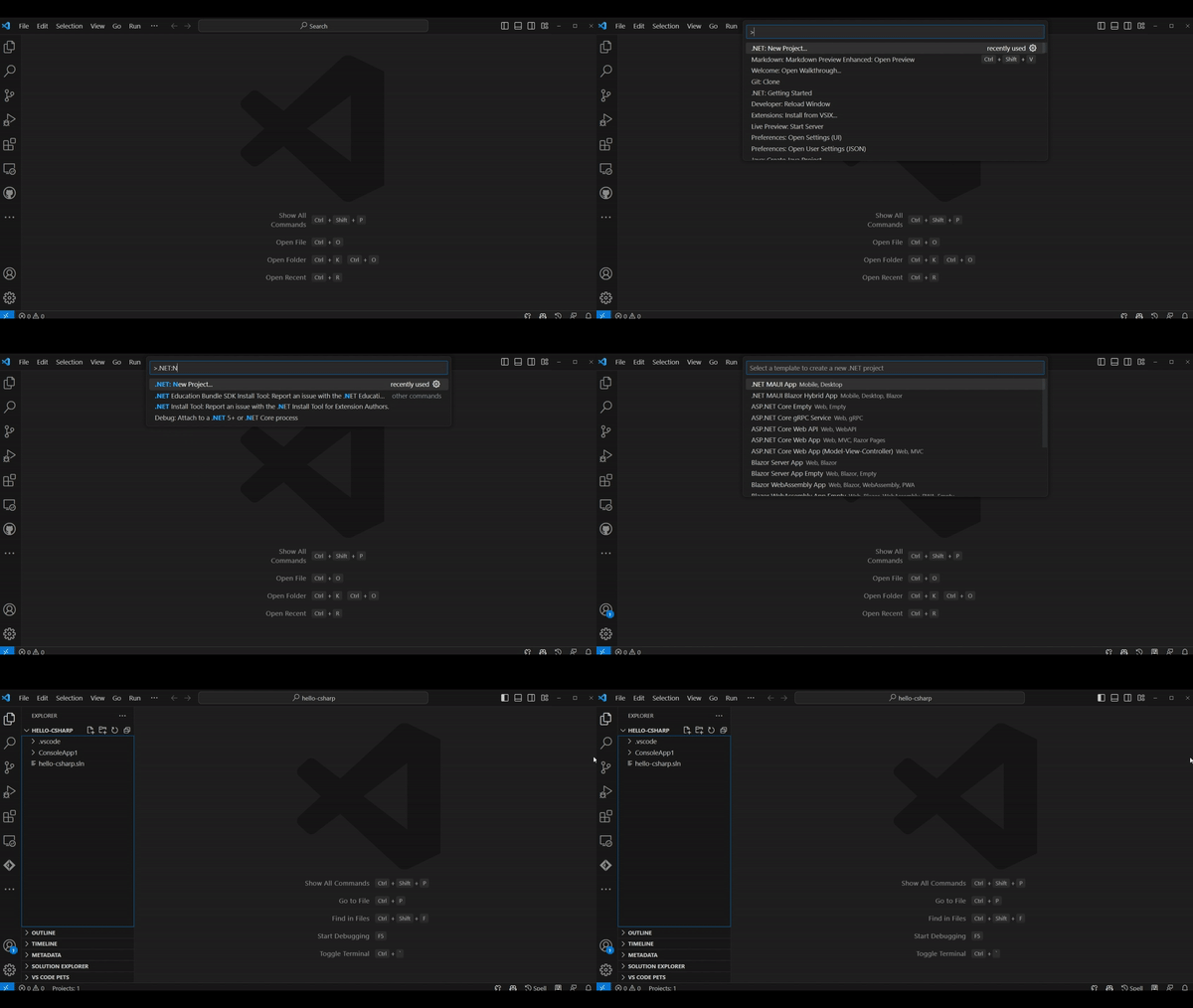
VS Code Command Palette Kullanırak Proje Oluşturma
- ⇧⌘P veya shift+ctrl+p kullanarak Komut Paletini açın ve ardından “.NET” yazın.
- .NET: Yeni Proje (.NET: New Project) komutunu bulun ve seçin.
- Komutu seçtikten sonra proje şablonunu seçmeniz gerekecektir. Konsol uygulamasını (Console App) seçin.
- Uygulamanızı çalıştırmak için üst menüde Run > Start Debugging‘ı seçin veya F5 tuşuna basın.
Bazı Proje Oluşturma Komutları
Konsol Uygulaması (Console Application):
dotnet new console
Sınıf Kütüphanesi (Class Library):
dotnet new classlib
Web API Uygulaması (ASP.NET Core Web API):
dotnet new webapi
MVC Uygulaması (ASP.NET Core MVC):
dotnet new mvc
Razor Pages Uygulaması (ASP.NET Core Razor Pages):
dotnet new webapp
Windows Uygulaması (Windows Forms App):
dotnet new winforms
WPF Uygulaması (Windows Presentation Foundation App):
dotnet new wpf
Not: -n parametresi ile proje adını belirtebilirsiniz. Örneğin, “dotnet new console -n MyConsoleApp” komutu, MyConsoleApp adında bir konsol uygulaması projesi oluşturur.
